seozie-img

Publicar una página web hecha con ChatGPT u otra inteligencia artificial es más sencillo cuando separas el proyecto en tres etapas: generar archivos correctos, revisarlos y subirlos al servidor. No necesitas ser programador para publicar una página informativa básica, aunque sí conviene entender qué archivo hace cada cosa y seguir buenas prácticas de seguridad.

En esta guía aprenderás cómo pasar de una idea escrita en un prompt a un sitio visible en internet utilizando un plan de hospedaje web y el Administrador de archivos de cPanel. El procedimiento funciona con WhataHosting y con otros proveedores que ofrezcan cPanel o una herramienta equivalente.

publicar una página web hecha con ChatGPT
Un hospedaje adecuado permite publicar y administrar los archivos creados con inteligencia artificial.
Resultado final: tendrás una página estática formada por archivos HTML, CSS y JavaScript, publicada bajo tu dominio y protegida mediante HTTPS.

Qué necesitas antes de comenzar

  • Un nombre de dominio, por ejemplo tumarca.com.
  • Un servicio de hospedaje web activo, ya sea de WhataHosting o de otro proveedor.
  • Acceso a cPanel o al panel de administración del hosting.
  • Una cuenta en ChatGPT u otra herramienta de inteligencia artificial capaz de generar código.
  • Un editor de texto opcional, como Visual Studio Code, para revisar los archivos.
  • Una copia de seguridad si el dominio ya tiene un sitio publicado.

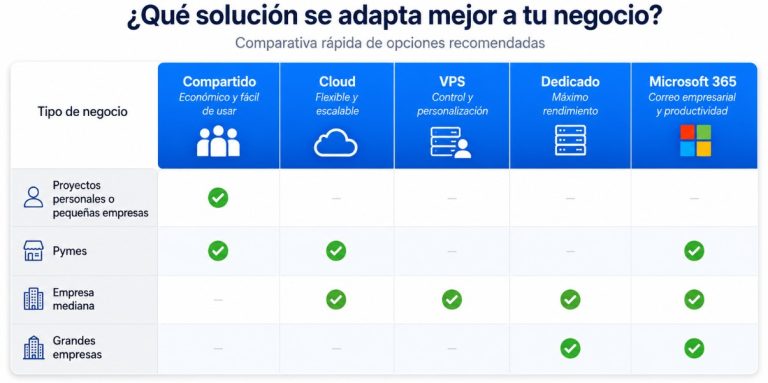
Si todavía no tienes alojamiento, revisa nuestra guía para elegir el mejor hospedaje web. Una página estática suele funcionar bien en un plan compartido; los proyectos con bases de datos, aplicaciones o tráfico elevado pueden requerir Cloud Hosting o un VPS.

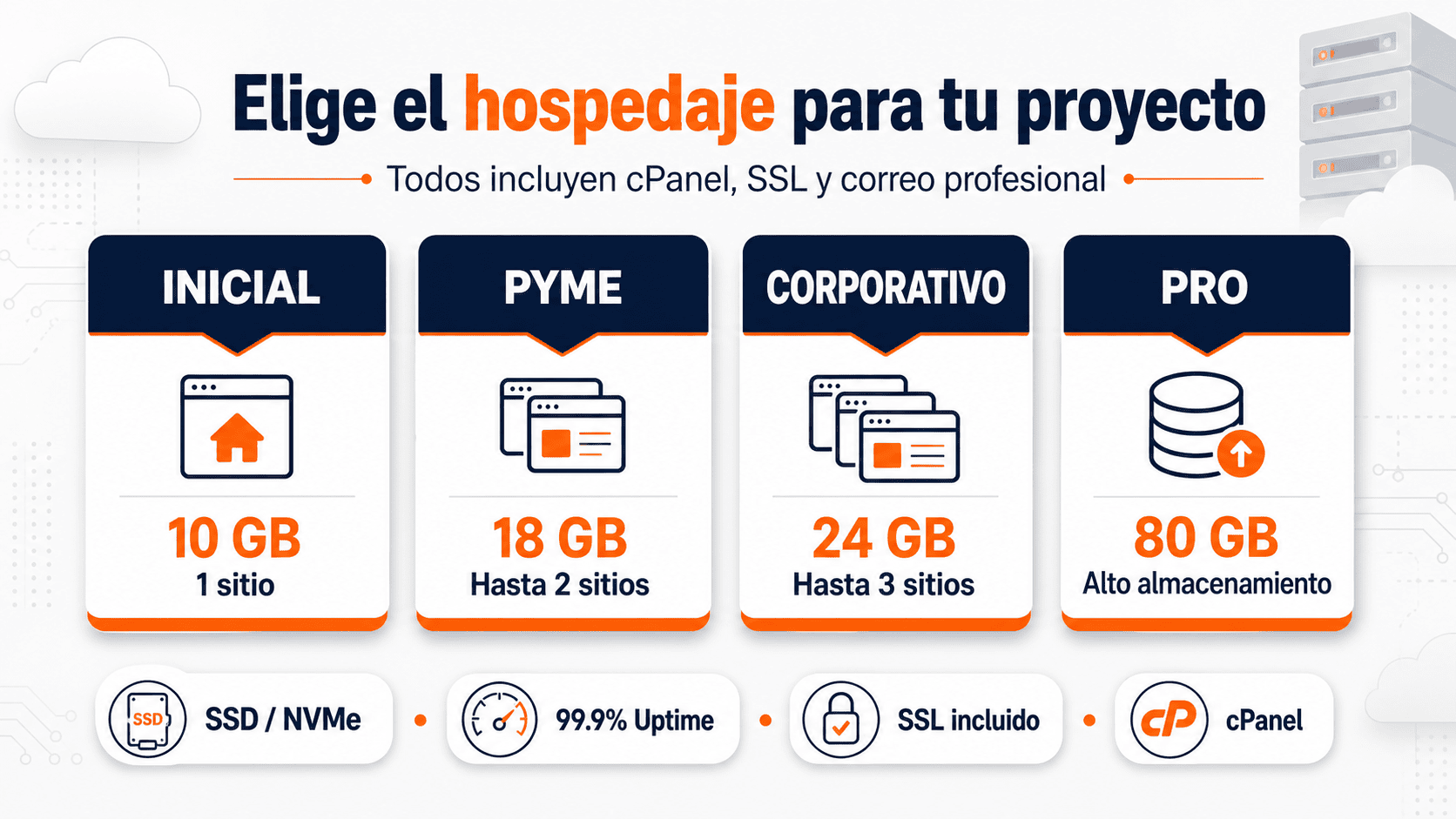
Comparación de planes para publicar una página web hecha con ChatGPT
Compara almacenamiento y capacidad para elegir el plan adecuado antes de publicar tu proyecto.

Publicar una página web hecha con ChatGPT en 10 pasos

1. Define el objetivo y el contenido de la página

Antes de pedir código a la IA, define qué debe lograr la página. Indica el tipo de negocio, la audiencia, las secciones necesarias, los colores, el tono, la llamada a la acción y los datos que deben aparecer.

Una solicitud precisa produce archivos más útiles. No incluyas contraseñas, llaves de API, información de clientes ni otros datos confidenciales en el prompt.

2. Pide a la IA una página estática en HTML, CSS y JavaScript

Para una landing page o sitio informativo sencillo, el formato más fácil de publicar en un hosting convencional es:

  • index.html: estructura y contenido principal.
  • styles.css: colores, tipografías, espacios y diseño adaptable.
  • script.js: interacciones como menú móvil, preguntas frecuentes o validaciones básicas.
  • Carpeta images: logotipo, fotografías e ilustraciones.

Puedes copiar y adaptar este prompt:

Actúa como diseñador y desarrollador web.
Crea una página web estática, moderna, rápida y adaptable a móviles para [TIPO DE NEGOCIO].

Objetivo: [OBJETIVO PRINCIPAL].
Audiencia: [TIPO DE CLIENTE].
Secciones: encabezado, portada, beneficios, servicios, testimonios, preguntas frecuentes, llamada a la acción y pie de página.
Colores de marca: [COLORES].
Tono: [PROFESIONAL / CERCANO / TÉCNICO].

Entrega el proyecto en tres archivos separados:
1. index.html
2. styles.css
3. script.js

Requisitos:
- HTML semántico y accesible.
- Diseño responsive.
- Un solo H1 y jerarquía correcta de H2 y H3.
- Meta title y meta description.
- Imágenes con texto alternativo.
- Enlaces internos claros.
- Sin librerías externas innecesarias.
- Sin claves, contraseñas ni datos sensibles.
- Incluye instrucciones para guardar y probar cada archivo localmente.
Simulación de conversación con ChatGPT
Prompt listo para copiar

Personaliza los textos entre corchetes antes de enviarlo.

La IA deberá responder con los archivos index.html, styles.css y script.js, además de instrucciones para probarlos.

3. Solicita los archivos en un formato fácil de descargar

Si la herramienta puede generar archivos descargables, pídele que entregue una carpeta o archivo ZIP con la estructura completa. Si solo muestra bloques de código, crea en tu computadora una carpeta para el proyecto y guarda cada bloque con su nombre y extensión exactos.

La estructura mínima debe verse así:

mi-sitio/
├── index.html
├── styles.css
├── script.js
└── images/
    ├── logo.webp
    └── portada.webp

Evita guardar los archivos como index.html.txt. En Windows activa la visualización de extensiones conocidas para comprobar el nombre real. Las imágenes deberían utilizar formatos optimizados como WebP, JPEG o PNG.

4. Prueba el sitio en tu computadora

Abre index.html en un navegador y revisa todas las secciones. Confirma que las imágenes aparezcan, los botones funcionen y no existan textos provisionales. Cambia el tamaño de la ventana para comprobar la versión móvil.

Prueba también los enlaces, teléfonos y direcciones de correo. Un formulario visual no enviará mensajes por sí solo: necesita un servicio de formularios o programación del lado del servidor. Pídele a la IA que explique cualquier integración antes de utilizarla.

Revisión de seguridad: no publiques código que solicite contraseñas, copie información del navegador, cargue scripts desconocidos o incluya claves privadas. La IA puede cometer errores; revisa el código y sus dependencias antes de subirlo.

5. Comprime los archivos en formato ZIP

Selecciona el contenido del proyecto y crea un archivo .zip. Lo ideal es que index.html quede en la raíz del ZIP, no dentro de varias carpetas anidadas. Esto simplifica la extracción en cPanel.

6. Inicia sesión en cPanel

Tu proveedor de hosting debe entregarte una dirección de acceso, usuario y contraseña. Dependiendo de la configuración, puedes entrar desde el portal de clientes o mediante una dirección como tudominio.com/cpanel.

Utiliza una contraseña única y activa la autenticación de dos factores si está disponible. No compartas las credenciales con la IA ni las pegues en conversaciones.

Login cPanel

7. Abre el Administrador de archivos y localiza public_html

En cPanel busca Administrador de archivos o File Manager. El directorio principal de un dominio suele llamarse public_html. Los dominios adicionales y subdominios pueden utilizar otra carpeta asignada.

Antes de reemplazar un sitio existente, descarga un respaldo completo. También puedes crear un subdominio de pruebas para validar el nuevo diseño sin afectar la página actual.

File Explorer cPanel

8. Sube y extrae el archivo ZIP

  1. Entra a la carpeta correcta del dominio.
  2. Haz clic en Cargar o Upload.
  3. Selecciona el archivo ZIP desde tu computadora.
  4. Espera a que la carga alcance el 100 %.
  5. Regresa al Administrador de archivos.
  6. Selecciona el ZIP y utiliza la opción Extraer.
  7. Comprueba que index.html esté directamente dentro de public_html.

Si los archivos se extrajeron dentro de una carpeta como public_html/mi-sitio/, el dominio principal no los encontrará. Mueve el contenido un nivel arriba o configura correctamente la raíz del dominio.

cPAnel Extraer Zip

9. Abre el dominio y corrige rutas o permisos

Visita el dominio en una ventana privada. Si aparece la página predeterminada del hosting, limpia la caché y confirma que el archivo se llame exactamente index.html. Si faltan estilos o imágenes, revisa las rutas y respeta mayúsculas y minúsculas.

Permisos habituales:

  • Carpetas: 755.
  • Archivos: 644.

No utilices permisos 777 salvo que un técnico haya identificado una necesidad muy específica.

10. Activa HTTPS y realiza las pruebas finales

Activa el certificado SSL desde cPanel o solicita ayuda al proveedor. Verifica que la dirección cargue con https:// y que no existan advertencias de contenido mixto. Conoce por qué SSL es importante para tu sitio web.

Antes de anunciar la página:

  • Revísala en computadora, tableta y teléfono.
  • Prueba todos los botones y enlaces.
  • Optimiza el tamaño de las imágenes.
  • Comprueba el título y la descripción que aparecerán en buscadores.
  • Instala una herramienta de analítica respetando la privacidad.
  • Configura respaldos automáticos.
  • Valida el HTML con el servicio oficial de validación del W3C.

Prompt para pedir correcciones después de probar la página

Si detectas errores, describe el problema con precisión y pega únicamente el código necesario. Puedes utilizar:

Revisa estos archivos de una página estática.
Problema observado: [DESCRIBE EL ERROR].
Resultado esperado: [EXPLICA CÓMO DEBERÍA FUNCIONAR].
Navegador y dispositivo: [DATOS].

Devuélveme únicamente los archivos completos que deban cambiar.
Conserva el diseño existente y explica brevemente cada corrección.
No agregues librerías externas ni solicites datos sensibles.

Errores frecuentes al publicar archivos creados con IA

  • Subir el ZIP pero olvidar extraerlo.
  • Dejar index.html dentro de una carpeta incorrecta.
  • Usar rutas locales como C:Usuarios... que no existen en el servidor.
  • Olvidar subir imágenes, fuentes o archivos CSS.
  • Cambiar mayúsculas y minúsculas en los nombres.
  • Publicar claves de API dentro de JavaScript visible.
  • Suponer que un formulario enviará correo sin configuración adicional.
  • Reemplazar un sitio existente sin crear un respaldo.
  • No revisar el diseño en dispositivos móviles.

¿Qué tipo de proyectos puedes publicar de esta manera?

Este procedimiento funciona bien para landing pages, portafolios, páginas de presentación, menús digitales, sitios de eventos y documentación sencilla. Si el proyecto necesita usuarios, pagos, inventario, base de datos o un panel privado, no basta con subir archivos estáticos: necesitarás una aplicación segura, una plataforma como WordPress o desarrollo especializado.

ChatGPT explica que el código generado debe revisarse y probarse antes de utilizarse en producción. Puedes consultar la información oficial sobre la confiabilidad de las respuestas de ChatGPT.

Preguntas frecuentes

¿Necesito contratar WhataHosting para seguir esta guía?

No. Puedes publicar una página web hecha con ChatGPT en cualquier proveedor que permita subir archivos al directorio público. WhataHosting ofrece cPanel, soporte y distintas opciones de crecimiento si deseas centralizar el proceso.

¿La IA puede entregarme un archivo ZIP listo para subir?

Algunas herramientas pueden generar archivos descargables. En otros casos tendrás que copiar los bloques de código y crear los archivos manualmente. Siempre revisa el contenido antes de publicarlo.

¿Puedo publicar una página de React de la misma forma?

Primero debes generar la versión de producción con el proceso de compilación correspondiente y subir la carpeta resultante. Una aplicación que necesita Node.js ejecutándose en el servidor requiere un plan y configuración compatibles.

¿Cómo actualizo la página después?

Modifica los archivos en tu computadora, pruébalos y vuelve a subir únicamente las versiones corregidas. Conserva respaldos con fecha para poder regresar a una versión anterior.

¿La página aparecerá inmediatamente en Google?

Estar publicada no garantiza indexación inmediata. Crea contenido original, permite el rastreo, registra el dominio en Google Search Console y envía un mapa del sitio cuando corresponda.

Publica tu proyecto de inteligencia artificial con una base confiable

Publicar una página web hecha con ChatGPT es un proceso accesible si trabajas con archivos organizados, pruebas cada cambio y proteges tus credenciales. La inteligencia artificial acelera la creación, pero la revisión humana y un hosting estable siguen siendo fundamentales.

Consulta los planes de Hospedaje Web con cPanel de WhataHosting o contáctanos para recibir orientación sobre el plan apropiado para tu proyecto.